
Beide zijden van elk document tegelijk scannen
Beide zijden van elk document tegelijk scannen met de ADF (automatische documentinvoer).
 Opmerking
- U kunt meerdere documenten tegelijkertijd scannen vanuit de ADF wanneer u scant via Document, Doc (duplex) (Doc (Duplex)), Aangepast (Custom), OCR, E-mail of ScanGear.
Raadpleeg 'Scannen met een toepassing die u gebruikt (ScanGear)' voor uw model vanaf de startpagina van de Online handleiding voor informatie over scannen met ScanGear (scannerstuurprogramma). - U kunt ook beide zijden van elk document tegelijk scannen vanuit het dialoogvenster Instellingen (Document scannen) (Settings (Document Scan)).
- De vensters voor het scannen van documenten worden in de volgende beschrijvingen als voorbeeld gebruikt.
-
Plaats de documenten op de ADF.
-
Klik op Instellingen (Settings...).
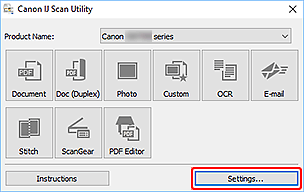
Het dialoogvenster Instellingen wordt weergegeven.
-
Klik op Doc (duplex) scannen (Doc (Duplex) Scan).
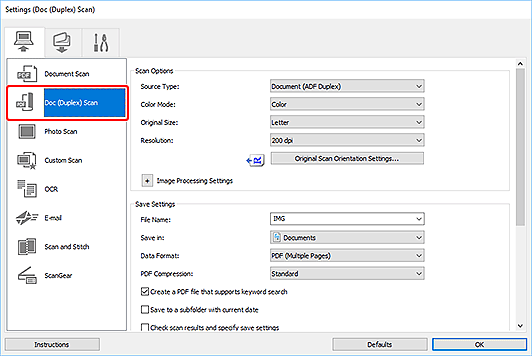
-
Stel de kleurenmodus, het documentformaat en de scanresolutie naar wens in.
Klik op Instellingen scanstand document... (Original Scan Orientation Settings...) om de afdrukstand te selecteren van de documenten die u wilt scannen. In het weergegeven dialoogvenster kunt u de Afdrukstand (Orientation) en de Inbindzijde (Binding Side) opgeven.
Opmerking- Nadat de instellingen in het dialoogvenster Instellingen zijn geconfigureerd, kunt u dezelfde instellingen gebruiken wanneer u de volgende keer scant.
- Geef in het dialoogvenster Instellingen zo nodig instellingen voor beeldverwerking op, zoals hellingscorrectie, en stel in waar de gescande afbeeldingen worden opgeslagen, en meer.
Als u klaar bent met het opgeven van de instellingen, klikt u op OK.
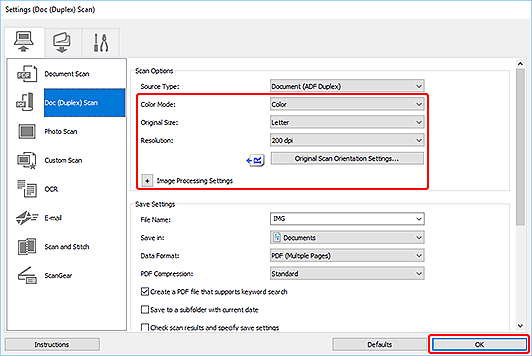
Het hoofdvenster IJ Scan Utility verschijnt.
Opmerking-
Raadpleeg de volgende pagina's voor meer informatie over de instellingsitems in het dialoogvenster Instellingen.
-
Klik op Doc (duplex) (Doc (Duplex)).
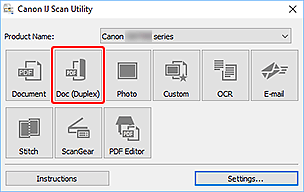
Beide zijden van de documenten worden automatisch gescand.
Opmerking
- Klik op Annuleren (Cancel) om het scannen te annuleren.
